


Windows 用久了,大家都会攒一堆小工具:一个取色的、一个置顶窗口的、一个批量改文件名的、一个查文件被谁占用的。每个单独装都有,装完七个八个,开机越来越慢,还互相打架。
PowerToys 是微软自己做的:把这些零碎需求收进一个安装包,模块可以单独开关。GitHub 上 141,406 个 star,C 语言写的,MIT 协议,完全免费。
项目地址:github.com/microsoft/PowerToys | 下载:Releases
真正每天会用的几个
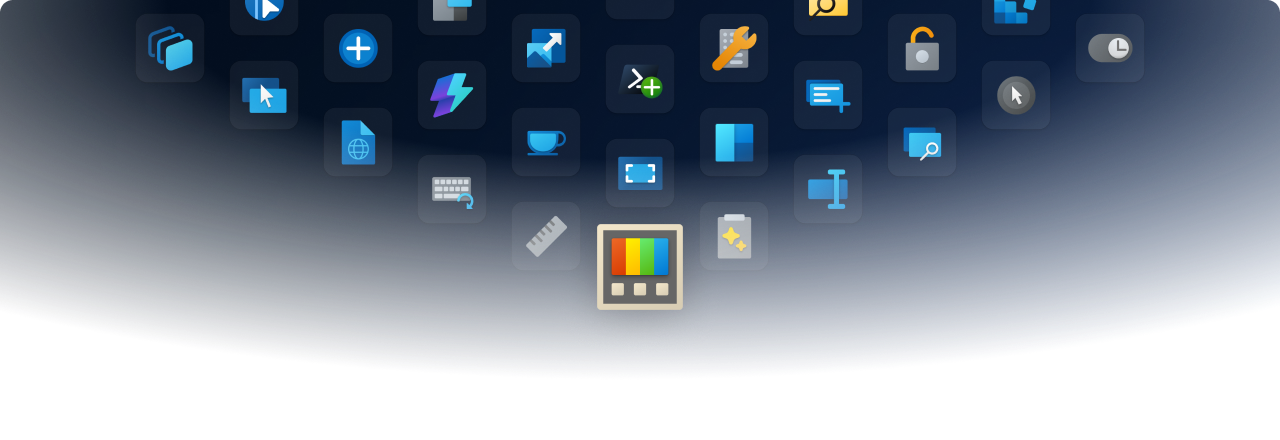
- FancyZones:自定义窗口布局,拖动窗口自动吸附到预设区域,超宽屏和多显示器用户收益最大
- 命令面板 / PowerToys Run:Alt+空格唤起,搜应用、搜文件、算数、查进程,替代开始菜单
- PowerRename:右键批量重命名,支持正则和预览,改名之前能看到结果
- Text Extractor:屏幕任意区域 OCR,框选一下就复制出文字,截图后不用再开识别工具
- Color Picker:Win+Shift+C 取色,自动复制 HEX/RGB
- Always On Top:Win+Ctrl+T 把窗口钉在最上层,看教程时特别有用
- File Locksmith:右键查”这个文件被哪个进程占用”,删不掉文件时救命
- Image Resizer:右键批量改图片尺寸,不用开任何图像软件
- Mouse Without Borders:一套键鼠控制多台电脑,跨机复制粘贴文件
- Awake:临时阻止系统睡眠,下载、跑任务时用
怎么装
三种方式任选:
- winget:
winget install Microsoft.PowerToys - 微软商店:搜索 PowerToys,自动更新
- GitHub Releases:下载 .exe 安装包,离线环境用这个
要求 Windows 10 1809 以上或 Windows 11,老系统用不了。
几个坑,提前说
① 模块默认全开,开机内存会涨。第一次启动后建议把不用的模块关掉,尤其是 Mouse Without Borders 和 Awake,后台常驻没必要。关掉之后内存占用能降回几 MB。
② Keyboard Manager 和部分游戏冲突。它要接管键盘映射,某些带反作弊的游戏会判定为异常,或者直接进不去。玩游戏前把这个模块关掉,或者给游戏加排除。
③ 部分功能必须管理员权限。File Locksmith 查系统进程占用、Hosts 编辑、注册表预览,都需要提权运行,否则会静默失败。
④ 企业电脑可能装不上。安装包是 MSI 行为,有些公司的组策略会拦。这种情况用商店版通常能过。
适合谁
适合:Windows 日常办公、写代码、做设计的人,尤其多显示器、经常处理文件的。装一次,把之前零散装的五六个小工具都卸掉。
不适合:只用浏览器和微信的轻度用户——装了也只会用到一个置顶功能,反而多一个开机项。另外 Win10 1809 以下的系统直接放弃。
它不算惊艳,但属于”装上就再也不会卸载”的那类软件。微软自己在维护,更新频率稳定,也不用担心哪天跑路或者开始收费。
© 版权声明
文章版权归作者所有,未经允许请勿转载。
THE END














暂无评论内容