


把一份 PDF 转成 Word,网页工具弹出来一个窗口:本月免费次数已用完,开通会员可无限转换。这种场景见得多了,人会形成一个习惯——先找免费工具,再找下一个免费工具。
另一条路是自己跑一个。Stirling PDF 在 GitHub 上有 9.7 万 star,用 TypeScript 写,主打的是「PDF 全功能平台」:编辑、签名、涂黑、转换、OCR、压缩、合并拆分,官方说工具数量在 50 个以上,界面支持 40 多种语言。它同时提供三种形态——桌面客户端、浏览器界面、以及部署在自己服务器上带私有 API 的服务端。
一条命令起来
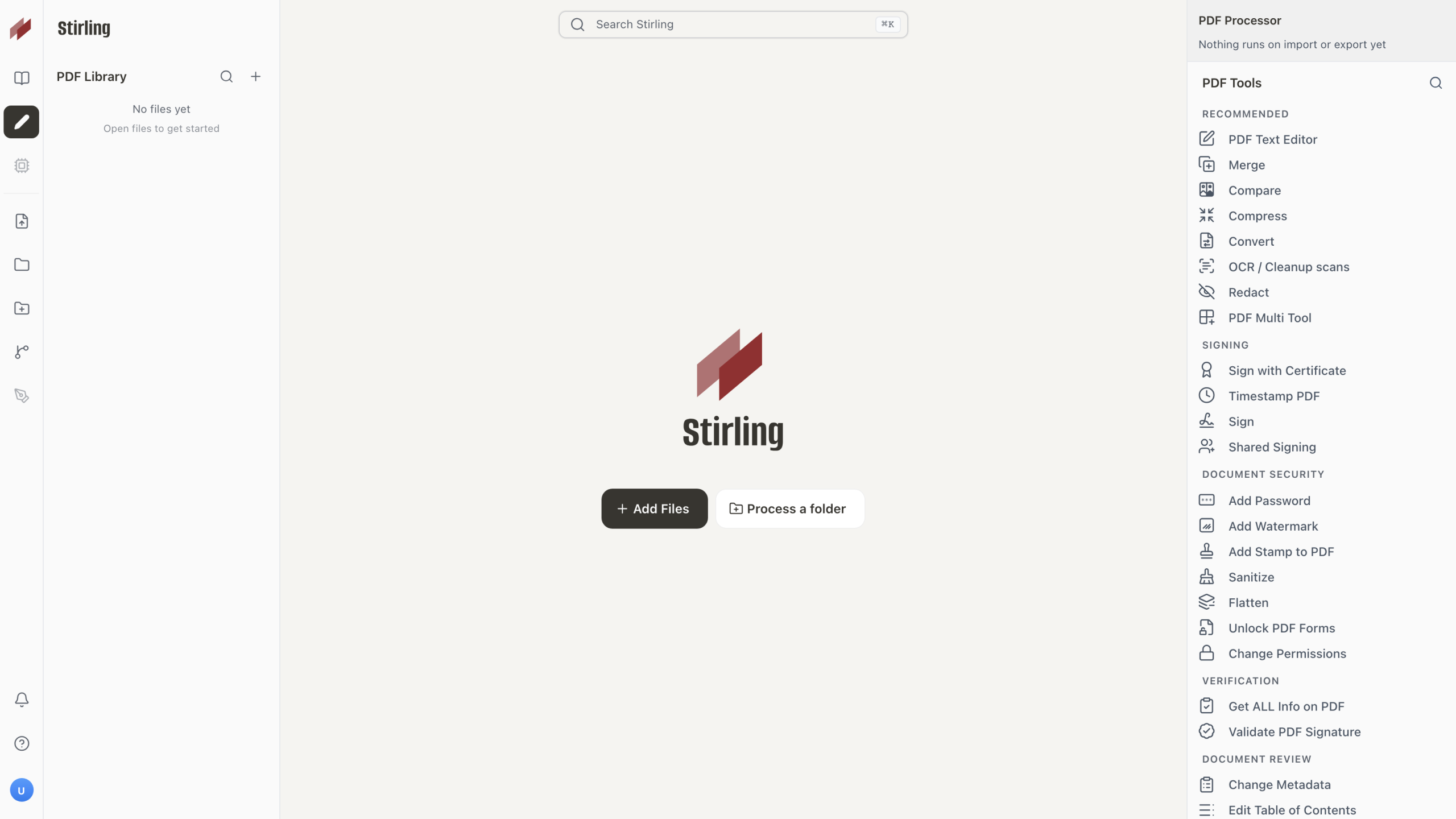
官方 README 给的最短启动方式就是一行:
docker run -p 8080:8080 docker.stirlingpdf.com/stirlingtools/stirling-pdf跑完打开 http://localhost:8080 就是一个完整的工具集界面。没装 Docker 的话,它的官网和文档站也提供桌面版和其他安装方式,文档在 docs.stirlingpdf.com。
能干什么
- 编辑与标注:加文字、图片、形状,直接改页面内容
- 合并与拆分:按页码、按书签、按大小切分,或者把几十份合成一份
- 转换:PDF 与图片、Office 文档互转,图片也能批量打进 PDF
- OCR:把扫描件变成能搜索、能复制的文本
- 压缩:调画质换体积,发邮件卡附件体积时用得上
- 签名与涂黑:签章、打码、遮盖敏感信息
- 自动化:界面里搭无代码流程,也可以用 REST API 批量处理
- 面向团队:SSO、审计日志、私有化部署
这些功能在商业软件里通常分散在好几家的会员里:转换一家、OCR 一家、压缩又一家。自托管的意义就在这儿——一次部署,全部在一个界面上,而且文件不出自己的机器。
四个下手前该知道的事
一、许可证不是标准开源协议。GitHub 上这个仓库的许可证被标成 NOASSERTION,意思是平台识别不出一个标准 SPDX 协议。这类项目通常有自己的使用条款,开源社区版和商业版并存。个人自用没问题,公司内部大规模铺开之前,建议去官网把条款读一遍——这一步别省。
二、8080 是默认端口,冲突概率不低。这个端口太常用,机器上随便一个服务就可能占着。启动前先确认一下,或者直接映射成别的端口,比如 -p 18080:8080,用的时候访问 18080。
三、OCR 和批量转换是重活。这类操作吃 CPU,大文件还会吃内存。跑在 1 核 1G 的小机器上,单份文档能过,一次丢几十份进去大概率会卡到怀疑人生。给它留够资源,或者干脆只在需要时启动、用完就停。
四、”文件不出内网”是优点,也意味着备份得你自己做。用在线工具时,文件存在别人服务器上,出问题找客服;自托管之后,容器挂了、磁盘满了、升级升崩了,都是自己的事。跑之前先把数据目录挂出来,别把文件留在容器里。
适合谁
适合的是这样几种人:经常处理 PDF、又不想为每个功能单开一份会员的;文件涉密、不能往第三方网站传的;需要批量处理、想用 API 把 PDF 流程接进自己系统里的。
不合适的也很明确:一年转两次 PDF 的人。为这个装 Docker、配端口、想备份策略,成本远高于找一个免费网页工具。工具的价值和你的使用频率成正比。
最后
在线 PDF 工具的商业逻辑很清晰——先用免费额度养成习惯,再在关键时刻收钱。自托管是另一种解法,代价从「付费」换成了「维护」。要不要换,取决于你更缺钱还是更缺时间。项目地址:github.com/Stirling-Tools/Stirling-PDF。














暂无评论内容